
1. Inleiding
Dit artikel legt uit hoe je met een of meer Joomla-extensies uit de 'Kunena-familie' een forum kunt opzetten op een Joomla-website. Het gaat niet in op alle details rondom het inrichten van een Kunena-omgeving, maar beschrijft wat er nodig is om tot een werkend forum te komen. En dat is niet heel ingewikkeld. Na installatie van de extensie die de kern van Kunena vormt, is er maar heel weinig nodig om het te laten werken.
Dit artikel beschrijft de belangrijkste hoofdzaken van hoe je Kunena, als het eenmaal werkt, kunt inrichten, maar het beschrijft niet alle mogelijkheden. Want dat zijn er heel veel, terwijl je veel daarvan ook zelf kunt ontdekken. Bovendien is er goede documentatie beschikbaar.
Wat is een forum?
Met een forum wordt hier bedoeld: een digitaal discussieplatform.
-
de toegang tot het forum regelen (in samenhang met het standaard toegangsniveaus die al beschikbaaar zijn in Joomla);
-
een onderwerp (topic) starten;
-
een reactie (post) plaatsen;
-
onderwerpen indelen in categorieën zodat er structuur en overzicht ontstaat;
-
het modereren van een forum, hetgeen staat voor het beheren en - waar nodig - in goede banen leiden van discussies met bijvoorbeeld de mogelijkheid voor een moderator om reacties te verwijderen of te verplaatsen naar een andere categorie.
2. Keuze van de software
Als je wilt werken met gratis software, wat voor mij het geval is omdat Joomla slechts een van mijn hobby's is, dan zijn de keuzemogelijkheden beperkt. De Joomla Extensions Directory (JED) op https://extensions.joomla.org noemt binnen de hoofdcategorie Communication en de daaronder vallende subcategorie Forum elf extensies. Voor zes daarvan moet je betalen. Die beschouw ik als bedoeld voor professionals en niet voor beginners en hobbyisten. Van de overblijvende vijf extensies is er een een aanvulling op Kunena. Van de daarna overblijvende vier heeft er een nog geen enkele review en waardering gekregen. Wat overblijft zijn Kunena, Chronoforums en TF Forum met per augustus 2021 respectievelijk ruim 200, ruim 10 en enkele reviews. Kunena springt er dus uit wat betreft het aantal reviews en met 5 sterren is de gemiddelde waardering hoog. Ook is Kunena, zoals al gezegd, goed gedocumenteerd (zie Kunena documentation).
De JED vermeldt bij Kunena dat het "the leading Joomla forum component" is. "Downloaded more than 8M times in 11 years, Kunena is the only forum/discussion solution for Joomla that is community driven - true open source - public self-help forums, GitHub and documentation Wiki".
3. Vooraf te maken keuzes voor de inrichting
De inrichting van een forum in samenhang met de inrichting van je Joomla-website bepaalt de mogelijkheden van het forum. Daarin moet je keuzes maken. Die zijn vervolgens uitgangspunt bij het inrichten van Kunena en waar nodig en in samenhang andere delen van de website. Ook hier gaan we uit van dat soort keuzes. Dat betekent wel dat andere mogelijke keuzes niet of beperkt worden uitgelegd.
-
het forum is onderdeel van een Joomla-website versie 3.x en bij voorkeur 3.10.x;
-
de website is Nederlandstalig voor zowel de voorkant als achterkant met het beheergedeelte voor de administrator;
-
de voorkant van de website toont geen inlogscherm en zonder Kunena is de website voor iedereen toegankelijk;
-
na installatie en operationeel maken van Kunena hebben bezoekers van de website ook toegang tot de inhoud van het forum, maar alleen voor lezen;
-
de gebruikers die berichten willen plaatsen op het forum kunnen dat nadat ze zijn ingelogd en dat inloggen kan als zij zich eerst hebben geregistreerd;
-
een registratie door een (nieuwe) gebruiker wordt gemeld aan de administrator met een notificatie in de vorm van een zogenoemde Joomla systeem-e-mail. De administrator moet de registratie goedkeuren en pas daarna heeft een nieuwe gebruiker toegang tot het forum;
-
bij het starten van een (discussie-)onderwerp (topic) moet de gebruiker kiezen voor een categorie waar dat onderwerp inpast.
4. Kunena installeren
Kunena installeren is makkelijk en er is weinig nodig om het te laten werken, maar er zijn wel aandachtspunten. Een van die aandachtspunten is de PHP-versie waaronder je Joomla-site draait.
PHP
Mijn ervaring is dat je PHP-versie zowel te laag als te hoog kan zijn. Bij PHP 7.2.x krijg ik de melding dat voor Joomla een hogere PHP-versie versie een foutmelding. Bij PHP 8.0 krijg ik foutmeldingen bij het binnen Kunena aanmaken van secties en categorieën, overigens zonder dat de werking van Kunena stopt. Kies ik voor PHP-versie 7.4, dus ergens tussen 7.2.x en 8.0 in, dan verdwijnen deze meldingen.
Twee Kunena-installatiepackages
Als je in de JED bij de subcategorie Forum bent (https://extensions.joomla.org/category/communication/forum/) en je klikt op Kunena, dan zie je onder de naam 'Kunena latest' de kern van Kunena en een paar aanvullende extensies. Klik je op 'Kunena latest' en vervolgens op de oranje downloadbutton, dan krijg je twee mogelijke downloads te zien, zoals onderstaand.
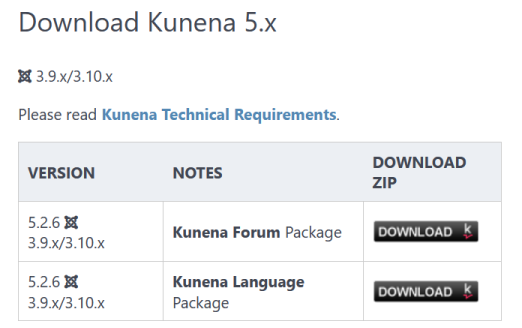
De eerste download is voor de kern van Kunena en de tweede levert een talenpakket op. De omvang van beide packages is meer dan 2 MB. Niet altijd zal dat passen bij de omvang van wat men maximaal kan uploaden. In dat geval kun je twee dingen doen:
- voor het uploaden voor installatie een FTP-(File Transfer Protocol)-pakket gebruiken zoals FileZilla;
- de instelling voor wat je maximaal kunt uploaden in Joomla aanpassen, over het algemeen een PHP-instelling. Je provider weet waar je dat kunt veranderen. Bij mij is dat in DirectAdmin onder Advanced Features > Select PHP-version > Options en daar de waarde van twee variabelen ophogen: Upload_max_filesize en Post_max_size.
- sla de gedownloade packages in de vorm van ZIP-files op in een map;
- ga in de Joomla-backend naar Extensies > Beheren > Install en kies daar voor de tab 'Install from folder';
- sleep de twee gedownloade ZIP-files een voor een naar het daarvoor bestemde vak op de pagina met de tab 'Install from folder'. Als alles goed gaat, dan krijg je 2 x de melding dat de installatie geslaagd is.
Kunena na installatie actief maken
Als het installeren gelukt is, dan zie je in de backend onder Componenten de component Kunena met daaronderhangend verschillende onderdelen zoals een Dashboard, Categorieën en Gebruikers voor gebruikersbeheer. Als je op die component klikt, dan kom je in het Dashboard van Kunena. Dit moet je minstens één keer doen om Kunena actief te maken.
Ook dan is het forum nog niet zichtbaar aan de voorkant van de website. Wel heeft de installatie er al voor gezorgd dat aan het hoofdmener een menu-optie is toegevoegd met de naam Forum. Die menu-optie staat nog op inactief. Door ook dit actief te maken (het rode rondje in de kolom Status aanklikken zodat er een groen vinkje verschijnt) wordt het forum ook zichtbaar als keuzemogelijkheid voor de bezoekers van de website. Klikt een bezoeker aan de voorkant van de website op de menu-optie Forum, dan komt een bezoeker direct in het forum. Dat ziet er dan al redelijk operationeel uit.
Nederlandstalig
Bij de installatie van het Kunena-talenpakket worden alleen de talen geïnstalleerd die al onderdeel zijn van de Joomla-installatie. Als de Joomla-website was ingesteld op Nederlandstalig, dan zorgt de installatie van Kunena dat het Nederlandse taalbestand van Kunena actief wordt, ook als Joomla naast de Nederlandse taal ook een pakket voor Joomla in het Engels bevat. Anders gezegd: Kunena volgt de taalinstelling van Joomla.
Wel levert de Nederlandse vertaling van Kunena aandachtspunten op zoals we hierna zullen zien.
5. De toegang tot het forum regelen
Zonder het aanpassen van de default instellingen van het geïnstalleerde Kunena-pakket kunnen bezoekers wel de berichten op het forum lezen, maar geen onderwerpen oftewel discussies starten of reacties plaatsen. Dat is logisch. Want daarvoor moet duidelijk zijn wie wat start en wie wat plaatst. Dat kan alleen als een gebruiker geïdentificeerd is. Daarvoor is inloggen nodig. En daarvoor is het nodig dat een gebruiker/bezoeker zich eerst registreert.
De Joomla inlogmodule
We gaan ervan uit dat iedereen toegang heeft tot de website en ook tot het forum zolang het alleen gaat om het lezen van de inhoud van het forum. Dat betekent onder andere dat de standaard na een Joomla-installatie aanwezige loginmodule niet nodig is en op inactief staat. Dat blijft zo omdat Kunena voor gebruikers die berichten op het forum willen plaatsen zelf zorgt voor een venster om in te loggen.
- ga in de backend naar Extensies en klik op Modules. Daar zie je deze module staan;
- klik op het groene vinkje aan het begin van de regel voor deze module. Het groene vinkje verdwijnt dan en ervoor in de plaats verschijnt een rood bolletje met daarin een kruisje. Aan de voorkant van de website kun je nu zien dat het venster voor inloggen is verdwenen.
Instellen van kunnen registreren
- ga in de backend naar Gebruikers > Gebruikersbeheer en klik dan op Opties, de knop rechtsboven in het scherm;
- ga naar de tab 'User options';
- kies bij 'Gebruikersregistratie toestaan' voor Ja;
- kies bij 'Accountactivatie voor nieuwe gebruikers' voor 'Admin' of 'Administrator';
- kies bij 'Notificatie e-mail aan administrators' voor Ja.
Instellen van inloggen in Kunena
- ga in de backend onder Componenten naar Kunena, zodat je in het Kunena Dashboard komt;
- klik op Configuratie;
- ga naar de tab Beveiliging;
- zet daar 'Publiek lezen/schrijven' op Nee;
- klik op Opslaan of Opslaan en sluiten.
De Nederlandse vertaling werkt hier verwarrend. In de Engelse versie van Kunena staat bij het op Nee te zetten veld: 'Allow Guests to Post/Write'. Post en write is hetzelfde. Dat vertalen naar lezen en schrijven klopt dus niet. Zet je het hier bedoelde veld op Nee, dan kunnen niet-ingelogde bezoekers, dus 'het publiek', inderdaad niet schrijven oftewel een bericht posten, maar ze kunnen wel de inhoud van het forum wel lezen. Links van het genoemde veld hoort dus te staan: 'Publiek schrijven'. Als je dat op Nee zet dan kunnen alleen ingelogde gebruikers schrijven oftewel posten.
Instellen van de Joomla systeem-e-mail
- ga naar Systeem > Algemene instellingen > de tab Server;
- ga onder die tab naar E-mailinstellingen;
- zet de instelling Mailer op PHP mail;
- zet Mailverzending of Send mail op Ja;
- vul bij E-mail van de e-mail van de administrator (of van iemand anders die voldoende rechten heeft om een registratie goed te keuren);
- als reageren van een gebruiker ook mogelijk moet zijn vul je ook 'Reply to Email' en 'Reply to name' in.
Hoe registreren en inloggen vervolgens verloopt
- de gebruiker zonder registratie klikt op de menu-optie Forum;
- de gebruiker klikt binnen het forum op 'Inloggen';
- de gebruiker klikt binnen het inlogvenster op 'Een account aanmaken', vult het gevraagde in en dient de aanvraag voor registratie in;
- de website stuurt de gebruiker een e-mail met een activatielink;
- de gebruiker klikt op die link om zijn ingediende aanvraag te activeren;
- de administrator krijgt een e-mail met de melding dat een gebruiker een aanvraag voor registratie heeft ingediend en dat die moet worden goedgekeurd én met een link om die goedkeuring te geven;
- de administrator klikt op de link om de registratie goed te keuren;
- de gebruiker krijgt een e-mail met de melding dat zijn aanvraag is goedgekeurd en dat nu inloggen op het forum mogelijk is.
De nieuwe gebruiker kan nu na inloggen op het forum onderwerpen starten en reacties plaatsen. Ook komen er na inloggen nieuwe knoppen beschikbaar zoals voor het profiel van de gebruiker, het account van de gebruiker (het rondje met een eigen afbeelding of een gestileerd poppetje) en een knop Mijn onderwerpen.
Spam-box
Een algemeen aandachtspunt is nog dat Joomla-systeem-e-mail soms in de e-mail-spam-box van een gebruiker terecht komt. Hoe daarvoor via de website te waarschuwen, laat ik hier open, simpelweg omdat ik een oplossing daarvoor nu niet voorhanden heb.
6. De belangrijkste instellingen van Kunena
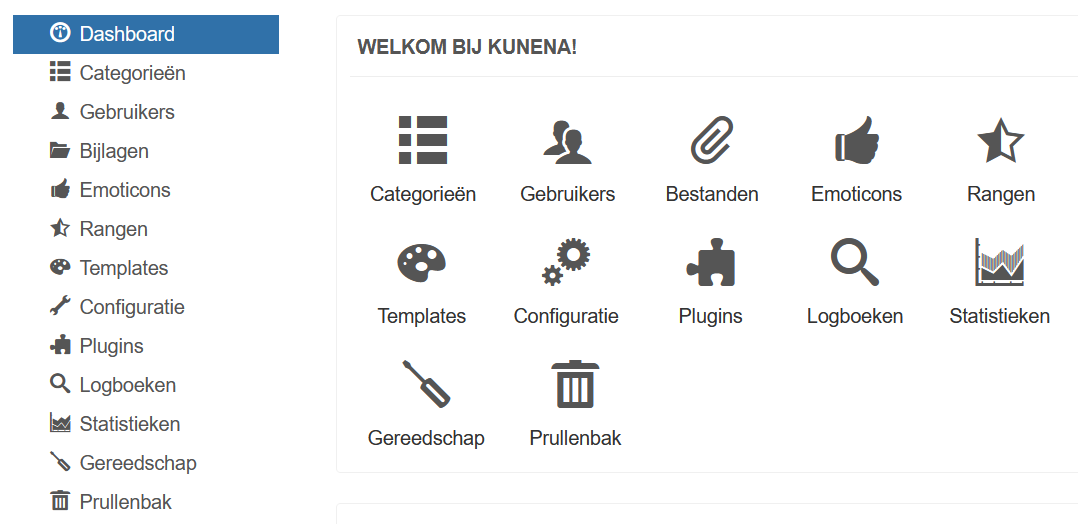
In paragraaf 4 staat dat er na het installeren van Kunena in de backend onder Componenten een component staat met de naam Kunena. Met daarop klikken kom je in het Dashboard van Kunena. Daar zie je, zoals hieronder, meerdere ingangen om het forum in te stellen. We beginnen met Categorieën.
Categorieën
In Kunena zit een structuur om onderwerpen die bij elkaar horen ook bij elkaar te zetten. Dat gebeurt met categorieën en secties waarbij je secties kunt zien als categorieën op het hoogste niveau vlak onder wat in de Engelstalige versie 'Top level' heet. Die structuur wordt zichtbaar als je een nieuwe categorie aanmaakt. Klikken op de button voor Nieuwe categorie levert een scherm op met in te vullen velden. Het eerste veld heet in de Nederlandstalige versie 'Hoofd' en wat in dat veld default staat ingevuld is 'Hoofdcategorie'. Dat is allebei verwarrend. In het Engels heet het veld 'Parent', in de digitale wereld bekend als één kant van een ouder-kind-relatie, en de defaultwaarde van dit veld is in de Engelstalige versie 'Top level'. Een vertaling naar respectievelijk 'Ouder' en 'Hoogste niveau' zou in beide gevallen als 1:1-vertaling zowel simpeler als beter zijn. De erbij staande uitleg achter 'Hint' is ook vreemd, niet omdat dit fout vertaald is, maar 'Top Level' is in die uitleg gewoon niet vertaald. Er staat nu dat je als je een nieuwe sectie wilt maken, je in het veld moet kiezen voor de waarde 'Top level'. Maar die waarde kun je niet kiezen. Je moet dan weliswaar kiezen voor het hoogste niveau, maar dat is in de Nederlandsetalige versie de waarde 'Hoofdcategorie'.
- een sectie Hoofdforum
- een categorie Welkom;
- een categorie Ideeënbus;
- een bericht/post in de categorie Welkom met als onderwerp/titel Welkom bij Kunena!.
Als je als bezoeker of als ingelogde gebruiker van het forum, dus aan de voorkant of frontendkant, linksboven op Index klikt, dan zie je de twee categorieën. Klik je op de categorie Welkom, dan zie je daar ook het bericht Welkom.
Als je het simpel houdt dat werk je verder met het Hoofdforum en maak je daarbinnen categorieën. Voor een voorbeeld gaan we uit van een Joomla gebruikersgroep. Je kunt dan denken aan bijvoorbeeld de volgende categorieën: Voorstellen-agendapunten, Vragen-Joomla, Vragen-extensies, Bestuurszaken.
- ga in de backend onder Componenten naar Kunena, zodat je in het Kunena Dashboard komt;
- klik op Categorieën;
- klik op Nieuwe categorie;
- kies in het veld Hoofd voor Hoofdforum;
- vul bij Naam de naam van de nieuwe categorie in;
- kies bij Geplaatst voor Geplaatst (is hetzelfde als gepubliceerd, dus als vertaalresultaat wederom jammer);
- klik op Opslaan of Opslaan en sluiten.
Wat in het Nederlands Hoofdcategorie heet, is dus het hoogste niveau waar secties en categorieën onder hangen. Onder dat hoogste niveau kun je ook een tweede sectie maken. Elke sectie valt dus onder dit hoogste niveau en categorieën vallen altijd binnen een bestaande sectie die je kiest als je een categorie aanmaakt. De structuur is dus: 1) Top level = het hoogste niveau en onhandig vertaald naar Hoofdcategorie, daaronder op niveau 2) secties, in het Engels heet dit ook sections, dus het na een installatie van Kunena aanwezige 'Hoofdforum' is een sectie (!) met het Top level = hoogste niveau = Hoofdcategorie als parent/ouder, en daaronder op niveau 3) de (echte) categorieën. Als je deze structuur goed in je hoofd hebt en weet welke strings wat onhandig vertaald zijn, dan moet het goed kunnen gaan. De uitleg die bij het genoemde eerste veld Hoofd staat is overigens op het genoemde niet vertaalde 'Top level ' na wel OK en in overeenstemming van de hier zojuist beschreven structuur.
Ook in de Engelstalige versie is niet alles 100% logisch. Want zoals al uitgelegd kun je met klikken op New category/Nieuwe categorie ook een sectie maken en dat komt pas logisch over als je begrijpt dat hier sprake is van twee niveaus en dat secties eigenlijk ook een soort categorieën zijn, maar dan op een hoger niveau dan de ('echte') categorieën, de categorieën waarin je een onderwerp aanmaakt door het plaatsen van een post.
Secties en categorieën kun je ook verwijderen. In het onderdeel Categorieën van het Dashboard zie je welke secties en categorieën er zijn onder het hoogste niveau. Dat verwijderen van een sectie of categorie doe je door deze aan te vinken en daarna te klikken op Verwijderen. Maar er moet altijd wel minstens één sectie blijven bestaan en binnen zo'n sectie minstens één categorie. Is dat niet het geval dan kan een gebruiker aan de voorkant binnen het forum wel klikken op Nieuw onderwerp, maar dan levert dat een foutmelding op. Dat is omdat een post voor een nieuw onderwerp altijd een plek moet krijgen in een bestaande categorie en een bestaande categorie moet altijd vallen onder een bestaande sectie. Met helemaal geen secties en categorieën is er geen plek meer beschikbaar waarin een bericht/post terecht kan en moet komen.
Modereren
In veel gevallen is het nodig dat je de communicatie en interactie op een forum in goede banen leidt. Dat heet modereren. Moderen kan bestaan uit het verplaatsen van een onderwerp naar een categorie waar het onderwerp beter bij past tot het verwijderen van berichten van gebruikers die zich niet houden aan de regels van het forum. Denk aan grove taal of ongewenste plaatjes.
- ga in de backend onder Componenten naar Kunena zodat je in het Dashboard komt;
- kies daar voor het onderdeel Gebruikers;
- ga naar de tab Moderatie etc.;
- zet Is moderator in de eerste kolom op Ja;
- kies in de tweede kolom voor welk deel van Kunena je de gebruiker moderator wil maken;
- klik op Opslaan of Opslaan en sluiten.
Als beheerder/administrator kun je ook zelf modereren. Je logt dan aan de voorkant in op het forum met je administratoraccount. Daarna heb je de beschikking over de knoppen die beschikbaar zijn voor modereren.
Meer gedetailleerde rechten
-
ga in de backend onder Componenten naar Kunena zodat je in het Dashboard komt;
-
kies daar voor het onderdeel Categorieën;
-
kies daar een sectie of categorie door erop te klikken;
-
ga naar de tab Categoriemachtigingen.
Vervolgens kun je daar het een en ander instellen. Dat vereist dan wel enig inzicht in hoe het systeem van gebruikersgroepen en toegangsniveaus binnen Joomla werkt.
Bij categorieën, niet zijnde secties, kun je nog meer regelen onde de tab Forumbeveiliging en toegang, zoals het sluiten van een categorie voor nieuwe onderwerpen en reacties en de keuze dat ingezonden berichten moeten worden goedgekeurd voordat ze op het forum verschijnen.
Documentatie
Uitgebreide en goede documentatie vind je op https://www.kunena.org/docs/en.
Ook is er een forum, op https://www.kunena.org/forum/index. Ik heb me daar ook geregistreerd. Ik kan een deel van de inhoud van het forum lezen en kan ook reageren, maar ik heb dus niet toegang tot alle inhoud en ik kan niet zelf een onderwerp starten, althans: ik zie daar geen knop voor. Waarschijnlijk moet je daarvoor een betalende gebruiker zijn, hoewel ik daarover geen duidelijke informatie aantrof.
7. Meer mogelijkheden
Meer instellingen bij Configuratie
Er zijn nog tientallen zo niet honderden andere mogelijkheden om Kunena in te stellen. Met name het onderdeel Configuraties in het Kunena-dashboard bevat er vele onder de verschillende tabs van dit onderdeel. Onder Frontend kun je instellen hoe de voorkant van het forum eruit ziet. Onder de tabs Gebruikers en Avatars (afbeelding die een gebruiker voor zichzelf instelt, dus een foto of symbolische afbeeldingen of niets dat wil zeggen wat Kunena dan standaard toont) kun je veel instellen rondom de gebruikers van het forum. De tab Beveiliging kwam al langs bij het kopje Instellen van inloggen in Kunena in paragraaf 5 van dit artikel. Onder tab Uploads regel je wat gebruikers aan bijlagen mogen toevoegen aan hun berichten.
Plugins en meer extensies
Naast diverse gratis en betaalde extra extensies voor Kunena, die je dus zelf kunt installeren, worden bij de installatie van Kunena verschillende plugins automatisch geïnstalleerd. Enkele staan na installatie al op actief, maar verschillende daarvan ook niet. In het dashboardonderdeel Plugins kun je zien wat al wel geïnstalleerd maar nog niet actief is. Ook daar valt dus nog van alles te ontdekken.
Ook nog een opmerking over de extra extensies. Verschillende staat in de JED op https://extensions.joomla.org/extension/communication/forum/kunena maar niet allemaal. Zie bijvoorbeeld EasySocial for Kunena op https://extensions.joomla.org/category/extension-specific/kunena-forum-extensions. Ook op de website van Kunena zelf vind je extra extensies en ook templates, voor een deel te betalen en meer bedoeld voor professioneel gebruik.
Gereedschap
Interessant ook zijn de mogelijkheden die je vindt in het dashboardonderdeel Gereedschap. Je treft er tools aan die je verwacht in een te betalen professionele versie. Het bevestigt het beeld dat je met alleen de gratis versie van Kunena al meer mogelijkheden hebt dan waar je in veel gevallen aan toe zult komen.
Tenslotte
Ik ben geen expert, maar wat ik schrijf moet wel kloppen vind ik. Dus als je iets vindt in deze tekst dat niet klopt, meld het me dan gerust. Onder 'Over A3S' en dan Contactgegevens vind je mijn e-mailadres.
Hoewel vragen stellen over Kunena misschien beter past op een forum, kan dat als je wilt ook. Als het direct te maken heeft met wat ik in dit artikel uitleg, dan zal ik een vraag per e-mail beantwoorden binnen de mogelijkheden en de tijd die ik daarvoor heb.
Naar het forum van Kunena zelf verwees ik al hiervoor in de laatste alinea van paragraaf 6.
Tenslotte meld ik nog dat ik voor de ongelukkige vertalingen die ik in deze tekst noemde, inmiddels verbetervoorstellen heb gedaan. In de hiervoor genoemde documentatie van Kunena staat in hoofdstuk 5 Languages onder Transifex hoe dat kan op het Kunena-deel van de website Transifex.com. Het webadres van dat Kunena-deel daar is https://www.transifex.com/Kunena-Forum/Kunena/dashboard. Je moet je wel in een en ander verdiepen voordat het je lukt om daar datgene te vinden waarvoor je een verbetervoorstel wil doen en om zo'n voorstel daar ook in te voeren en op te slaan. Verbetervoorstellen worden overigens pas verwerkt en zichtbaar in de Kunena-taalbestanden als van de package daarvoor een nieuwe versie uitkomt, waarbij ik ervan uitga dat ergens onderweg ook nog wel een controle wordt uitgevoerd op het nuttig en juist zijn van gedane verbetervoorstellen. Ik ga hier niet nog uitgebreider uitleggen hoe Transifex werkt en wat je nog meer moet en kunt doen om daar de gewenste voorstellen te doen, want dan wordt dit een handleiding voor Transifex, maar in een post van mij hierover op het Kunena-forum kun je hierover nog wel iets meer lezen. Die post kun je vinden op het webadres https://www.kunena.org/forum/42-Dutch/162850-nederlandse-vertaling?start=0.